FaceBlur
동영상을 선택하면 얼굴 감지가 준비됩니다

동영상 속 얼굴을 가리세요.

얼굴을 자동으로 추적하고 가림 영역을 검토한 다음 내보내기 전에 수동으로 수정하세요.

평생 무료워터마크 없음가입 불필요

도구 로딩 중…MP4, MOV 또는 WebM · 최대 90MB

사진을 편집하시나요? 사진 얼굴 블러 도구 열기

시작하기 전에 결과를 확인하세요

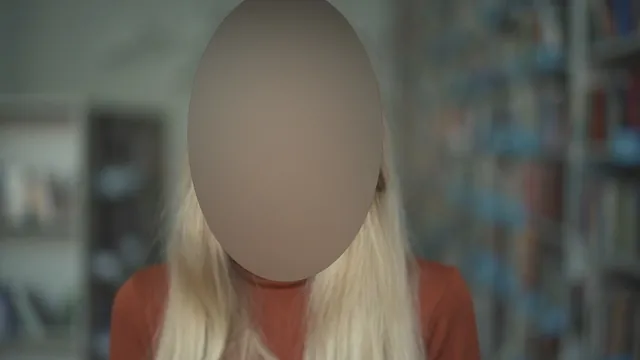
동일한 라이선스 스톡 영상의 원본과 FaceBlur 모자이크 내보내기를 비교합니다. 자신의 동영상에서도 놓친 얼굴이 있는지 확인하세요.

이전: 원본 스톡 영상
처리 후: 모자이크, 강도 72%, 여백 42%

데모 설정, 소스 영상 및 라이선스 · 테스트 및 누락된 얼굴 예시를 살펴보세요.
가리개 선택

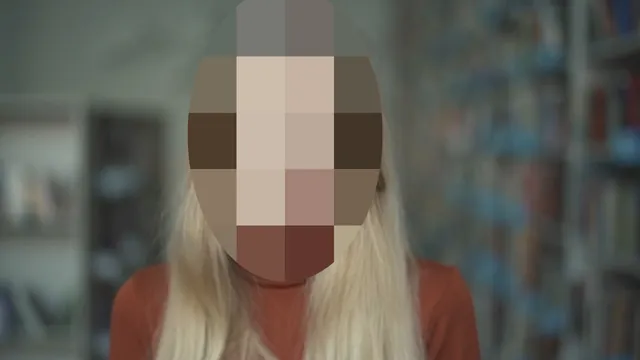
동일한 스톡 프레임에 모자이크가 적용됨
모자이크큰 컬러 블록은 색상과 움직임을 유지하면서 얼굴의 디테일을 숨깁니다.
동일한 스톡 프레임에 부드러운 흐림 효과 적용
소프트 블러부드러운 효과지만 얼굴 윤곽이나 구조가 더 많이 드러날 수 있습니다.
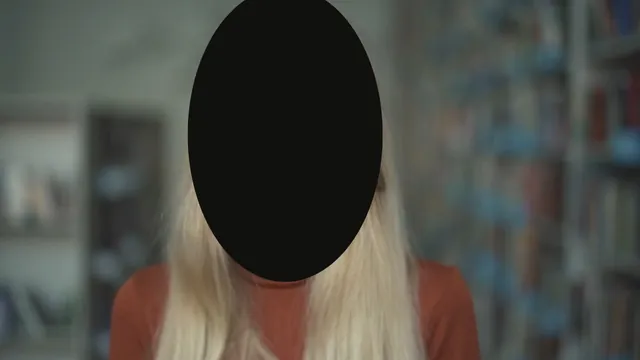
동일한 스톡 프레임에 적용한 단색 가리개
단색 가리개불투명한 가리개는 마스크 내부의 모든 픽셀을 숨깁니다.

동일한 프레임과 얼굴 감지 영역을 사용합니다. 모자이크와 블러의 강도는 72%이며 모든 가리개의 여백은 42%입니다. 강도는 효과를, 여백은 크기를 바꿉니다. 가리개 설정 비교

무엇을 해야 합니까?

FaceBlur가 하는 일

FaceBlur는 동영상에서 보이는 얼굴을 감지하고 따라갑니다. 모자이크, 소프트 블러, 단색 가리개 중에서 선택하고 각 마스크에 여백을 더한 뒤 결과를 내보내세요.

업로드에서 내보내기까지

  1. 동영상을 선택하거나 끌어다 놓으세요.
  2. 가리개를 고르고 얼굴 분석 및 검토를 선택하세요.
  3. 각 트랙을 확인하고 놓친 얼굴을 수정한 후 내보냅니다.
  4. 다운로드한 영상을 처음부터 끝까지 시청해 보세요.

브라우저에서 실행

얼굴 감지와 동영상 내보내기는 사용자의 컴퓨터에서 처리됩니다. 처리 시간은 동영상 길이와 해상도, 기기 성능에 따라 달라집니다.

얼굴 추적 검토 및 수정

가려진 모든 얼굴에 같은 효과, 강도, 여백이 적용됩니다. 분석 후 개별 추적을 조정하거나 움직이는 가리개를 추가할 수 있습니다.

FaceBlur 제품 정보

FaceBlur는 어떤 동영상 파일을 지원하나요?
브라우저가 파일 내부의 코덱을 지원하는 경우 최대 90 MB의 MP4, MOV, WebM 파일을 사용할 수 있습니다.
여러 얼굴을 동시에 가릴 수 있나요?
네. 감지된 모든 얼굴에 동일한 효과, 강도, 여백이 적용됩니다.
한 사람만 선택해서 가릴 수 있나요?
분석 후 개별 얼굴 추적을 조정하거나 움직이는 가리개를 추가할 수 있습니다. 한 사람이 여러 추적으로 나뉠 수 있습니다.
워터마크가 추가되나요?
아니요. 내보낸 MP4와 WebM에는 FaceBlur 워터마크가 없습니다.
오디오를 제거할 수 있나요?
네. 내보내기 전에 오디오 제거를 켜면 오디오 트랙이 삭제됩니다.
어떤 형식으로 내보내나요?
브라우저에 AVC 인코더가 있으면 MP4로 내보내고, 그렇지 않으면 WebM을 사용합니다.
모든 도구 및 가이드