동영상 얼굴에 모자이크 넣기
모자이크는 각 얼굴 마스크 안의 픽셀을 큰 색상 블록으로 바꿉니다. 강도는 블록 크기를, 여백은 마스크가 얼굴 밖으로 얼마나 넓어지는지를 정합니다.
2026년 11월 5일 업데이트됨
같은 프레임 비교: 모자이크, 블러, 단색 가리개
동일한 라이선스 스톡 프레임에 같은 얼굴 감지 영역과 여백 42%를 적용해 FaceBlur로 렌더링했습니다. 모자이크와 부드러운 블러의 강도는 72%입니다. 단색 가리개에는 강도 설정이 없습니다.
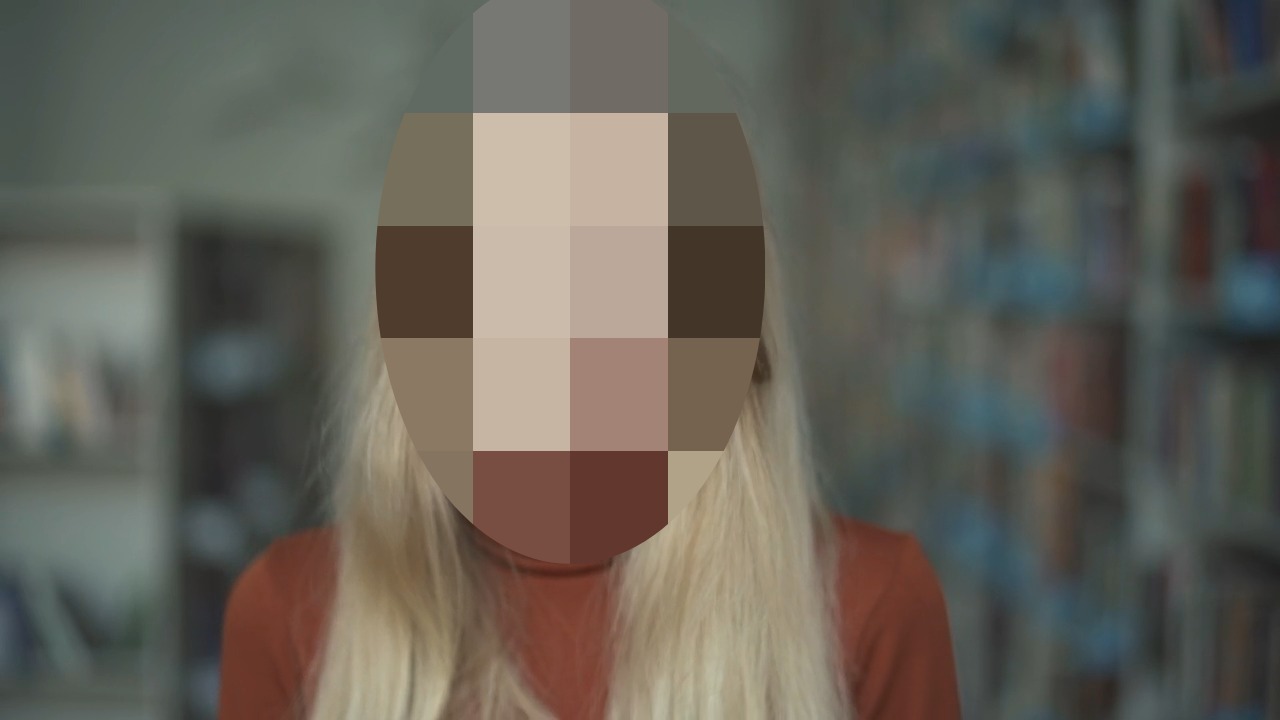
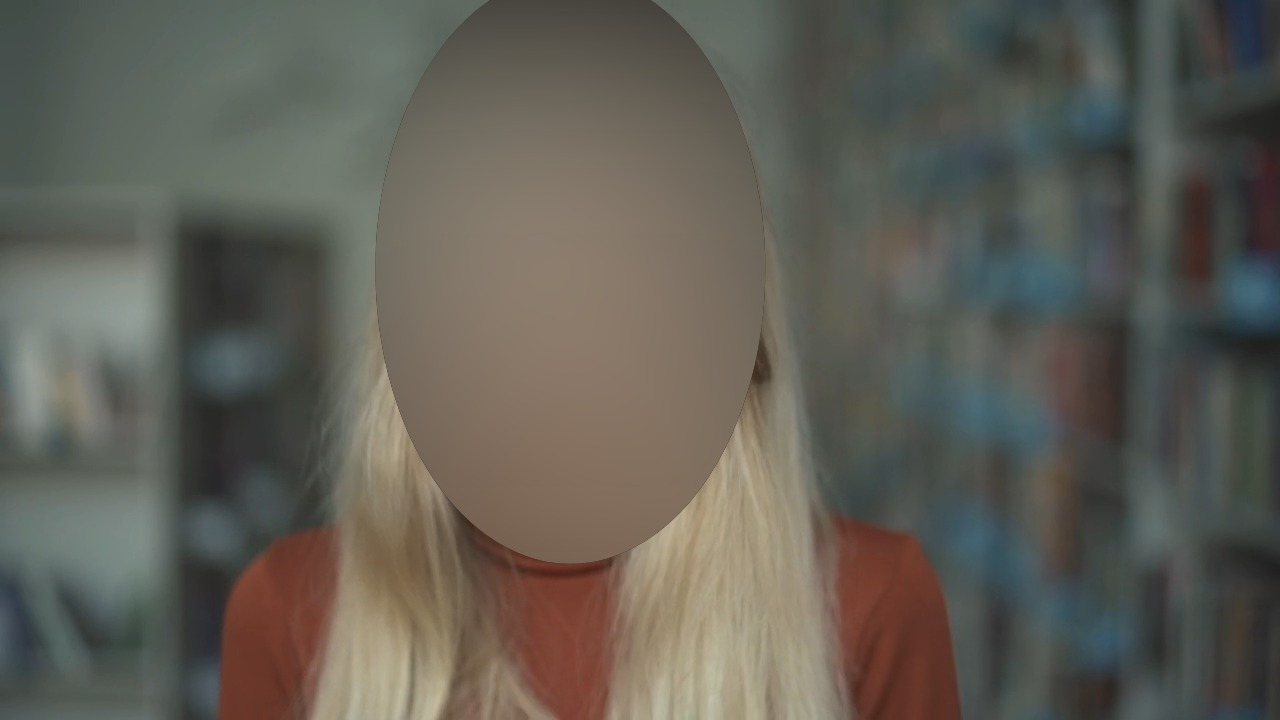
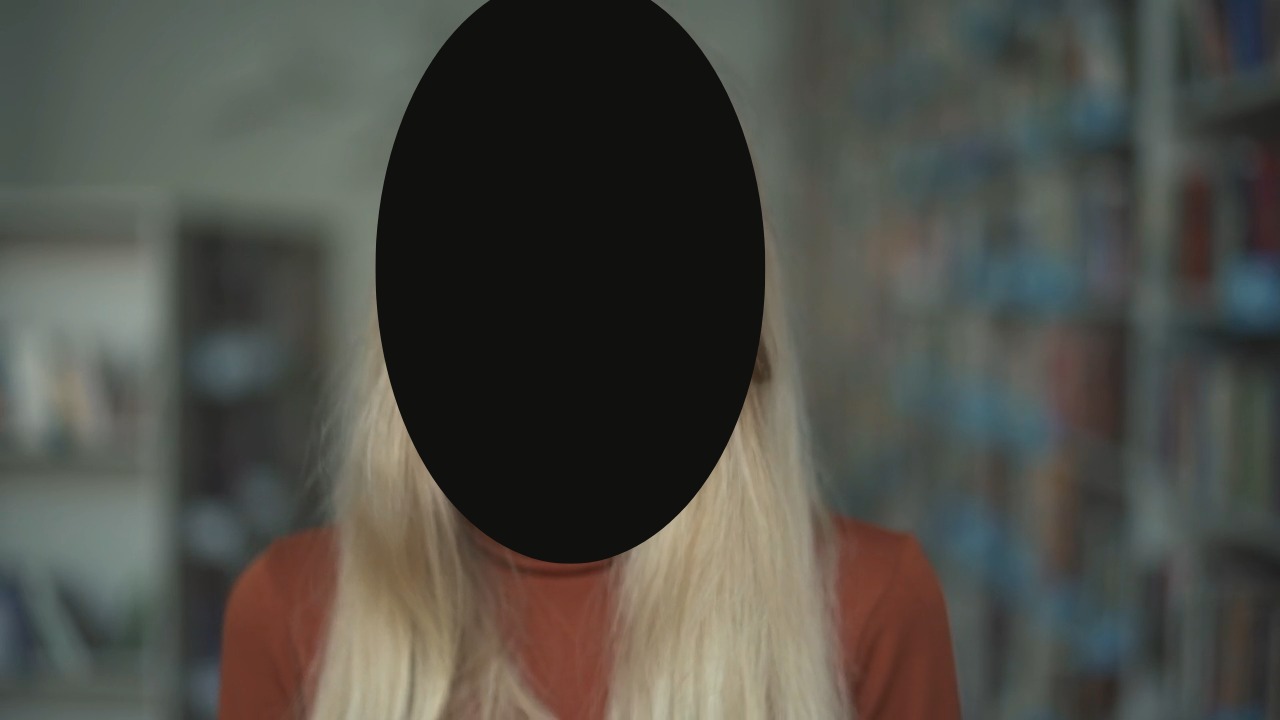
출처: 미소 짓는 소녀, 도서관에서 찍은 인물 사진, 라이선스: Mixkit 무료 스톡 영상 라이선스. 참고: 같은 영상이 움직이는 중. 정지 이미지 비교만으로는 전체 클립의 익명성이나 가림 범위를 확인할 수 없습니다.
어떤 컨트롤이 결과를 변경합니까?
| 효과 | 설정 | 도구: |
|---|---|---|
| 모자이크 | 강도에 따라 블록 크기 변경 | 세부 정보는 가리지만 색상과 움직임은 일부 유지합니다 |
| 소프트 블러 | 강도에 따라 블러 반경 변경 | 얼굴 윤곽이 더 많이 보입니다 |
| 단색 | 강도 설정 없음 | 마스크 안의 모든 픽셀을 가립니다 |
블록 크기와 여백 설정
- 클립을 선택하고 모자이크를 선택합니다.
- 얼굴 분석 및 검토를 선택하세요. 기본 분석 모드는 정밀 분석이며 분석 전 미리보기는 빠른 분석을 사용합니다.
- 동작 중이거나 정지된 동안 얼굴 세부 사항이 충분히 가릴 때까지 강도를 높이세요. 작은 미리보기로 판단하기보다는 내보낸 결과를 확인하세요.
- 이마, 턱, 얼굴 옆면이 중앙에 맞춘 마스크 밖으로 나오면 안전 여백을 늘리세요. 마스크가 잘못 배치되거나 없으면 추적 조정 또는 움직이는 가리개 추가를 사용하세요.
- 전체 파일을 내보내고 다운로드하고 검사합니다.
효과, 강도, 안전 여백은 가리는 모든 추적에 공통으로 적용됩니다. 분석 후 이 추적 가리기로 선택한 추적의 가리개를 끌 수 있습니다. 한 사람이 여러 추적으로 나뉠 수 있습니다.
모자이크로 해결되지 않는 것
- 블록이 작으면 얼굴을 알아볼 수 있습니다.
- 마스크가 너무 작으면 움직이는 얼굴의 가장자리가 드러날 수 있습니다.
- 강도와 여백은 누락된 감지를 수정하지 않습니다. 놓친 구간을 가리개하기 위해 분석 후 이동 가리개를 추가합니다.
- 목소리, 옷, 문신, 위치, 맥락으로도 누군가를 알아볼 수 있습니다.
모자이크는 마스크 내부의 픽셀만 변경합니다. 마스크 안의 모든 픽셀을 가려야 한다면 단색 가리개를 사용하고, 목소리가 문제라면 오디오를 제거하세요.
공유하기 전에 이 체크리스트로 내보낸 결과를 확인하세요: 동영상 얼굴 비식별화 체크리스트
짧은 클립에 모자이크를 적용해 보세요
일반 속도와 일시 정지 상태에서 마스크를 확인한 뒤 내보낸 결과를 시청하세요.
얼굴 픽셀화