So verpixeln Sie ein sich bewegendes Gesicht im Video
Eine feste Weichzeichnung folgt keiner Person durch das Bild. FaceBlur analysiert Gesichtspositionen im Clip und bewegt jede Abdeckung mit dem Verlauf. Sie können einen Verlauf korrigieren oder bei Erkennungslücken eine bewegliche Abdeckung ergänzen. Profile, entfernte Gesichter sowie durch Hände oder Haare verdeckte Gesichter können trotzdem verloren gehen; sehen Sie sich daher die exportierte Datei vor dem Teilen an.
Aktualisiert am 5. November 2026
Ein bewegtes Gesicht vor dem Export analysieren
- Wählen Sie den Clip aus. Wählen Sie ein MP4-, MOV- oder WebM-Video mit bis zu 90 MB aus.
- Gesichter analysieren und prüfen auswählen. Gründlich ist der Standard; Schnell ist ebenfalls verfügbar. Die erste schnelle Vorschau verwendet immer Schnell. Die Analyse zeigt die gespeicherten Masken für den Export.
- Jedem Gesicht folgen. Spielen Sie Drehungen, Kreuzungen, Schnitte sowie Ein- und Austritte ab und bewegen Sie sich durch die Zeitleiste. Wählen Sie den jeweiligen Verlauf aus, um die Abdeckung anzupassen.
- Maske korrigieren. Erhöhen Sie bei einer engen Maske den Sicherheitsrand, passen Sie Position und Größe eines Verlaufs an oder verwenden Sie Bewegliche Abdeckung hinzufügen für ein Gesicht ohne Maske. Folgen Sie den nachfolgenden Korrekturschritten.
- Exportieren, herunterladen und ansehen. Prüfen Sie die vollständig heruntergeladene Datei, einschließlich der Zeiträume zwischen Positionen.
Sehen Sie, wie die Abdeckung einer Drehung folgt
Beide Personen in diesem neunsekündigen Clip drehen sich zur Kamera. Das Video rechts ist der FaceBlur-Export mit Mosaik bei 72 % Stärke und 42 % Rand. Es ist ein klares Beispiel für die Funktion, aber keine Garantie, dass jeder Clip so sauber verfolgt wird.
Quelle: Zwei Kollegen blicken in die Kamera von Theo Decker, verwendet unter der Pexels-Lizenz. Siehe vollständige Demo-Hinweise.
So funktionieren automatische Verfolgung und manuelle Positionen
Die Analyse verknüpft Gesichtserkennungen in benachbarten Bildern und schließt einige kurze Lücken. Ein Gesicht, das sich wegdreht, schnell bewegt oder verdeckt wird, kann trotzdem seine Maske verlieren oder einen neuen Verlauf erhalten.
Wenn Sie einen ausgewählten Verlauf oder eine hinzugefügte Abdeckung ändern, speichert FaceBlur eine Position an der aktuellen Abspielzeit. Die Abdeckung bewegt sich zwischen diesen gespeicherten Positionen. Fügen Sie weitere Positionen hinzu, wo das Gesicht Richtung oder Größe ändert, und prüfen Sie dann die Bilder dazwischen. Selbst ein gleichmäßiger Pfad kann ein Gesicht freigeben, wenn er nicht zur Bewegung passt.
Beispiel: ein bei einer Drehung übersehenes Gesicht abdecken
Verwenden Sie diesen Ablauf, wenn ein Gesicht während eines Teils einer Drehung unabgedeckt bleibt. Die folgenden Zeiten sind ein Beispiel; wählen Sie das erste und letzte ungeschützte Bild in Ihrem Clip.
- Beim ersten übersehenen Bild pausieren. Bewegen Sie nach der Analyse die Abspielposition zum Beginn des unabgedeckten Zeitraums und wählen Sie Bewegliche Abdeckung hinzufügen.
- Zeitraum festlegen. Legen Sie Startzeit und Endzeit so fest, dass die hinzugefügte Abdeckung jedes ungeschützte Bild umfasst. Prüfen Sie unmittelbar vor und nach diesen Grenzen.
- Abdeckung positionieren. Passen Sie Links (%), Oben (%), Breite (%) und Höhe (%) an, bis das Gesicht vollständig abgedeckt ist.
- Vorspulen und eine weitere Position festlegen. Pausieren Sie dort, wo das Gesicht seine Position oder Größe ändert, und passen Sie dieselben Felder an. Wiederholen Sie dies bei Drehungen oder Richtungswechseln; FaceBlur bewegt die Abdeckung zwischen gespeicherten Positionen.
- Den gesamten Zeitraum erneut abspielen. Prüfen Sie sowohl die gespeicherten Positionen als auch die Bewegung dazwischen. Fügen Sie eine Position hinzu, wo die Abdeckung abweicht. Exportieren Sie und prüfen Sie das heruntergeladene Ergebnis.
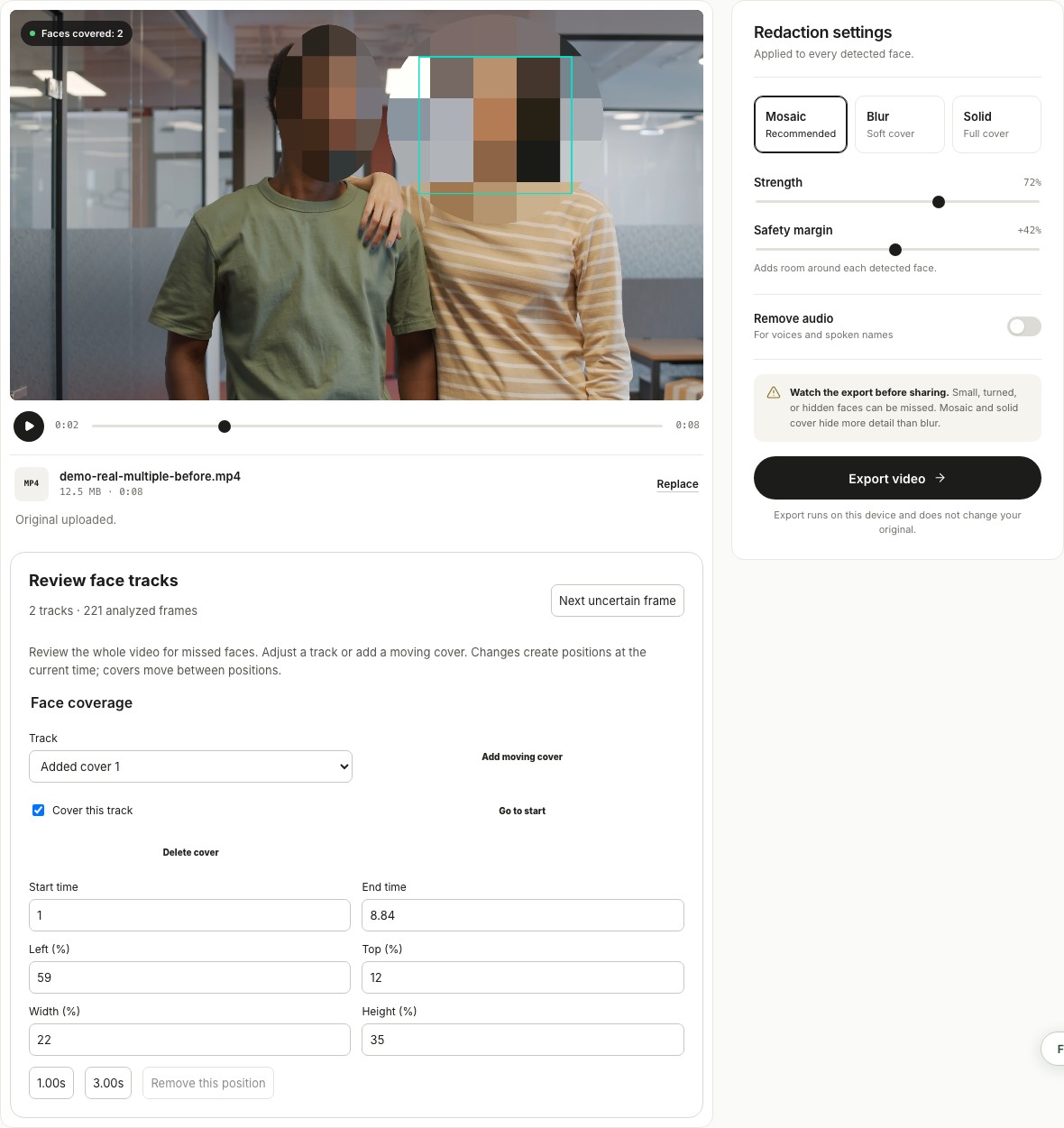
Wenn ein erkannter Verlauf vorhanden, aber falsch ausgerichtet ist, wählen Sie ihn aus und verwenden Sie stattdessen Horizontale Verschiebung (%), Vertikale Verschiebung (%), Breite (%) und Höhe (%). Auch diese Anpassungen erzeugen Positionen zum aktuellen Zeitpunkt.
Um einen echten Fehler und die Wiederherstellung der automatischen Verfolgung zu prüfen, öffnen Sie Bewegungs-Regressionstests mit Stockmaterial. Sie zeigen, warum auch nach einer automatischen Analyse eine Exportprüfung erforderlich ist.
Wenn der Weichzeichner verrutscht
| Was Sie sehen | Was zu tun ist |
|---|---|
| Die Maske folgt dem Gesicht, ist aber zu eng | Erhöhen Sie den Rand und spielen Sie den Abschnitt erneut ab. |
| Die Maske verschwindet bei einer Drehung oder Verdeckung | Analysieren Sie den Clip, prüfen Sie benachbarte Bilder und ergänzen Sie eine bewegliche Abdeckung über den übersehenen Zeitraum. |
| Die Maske hinkt schnellen Bewegungen hinterher | Spielen Sie den Abschnitt langsam erneut ab. Passen Sie den Verlauf an den betroffenen Zeitpunkten an oder fügen Sie eine bewegliche Abdeckung hinzu, wenn kein Verlauf das Gesicht abdeckt. |
| Die Maske springt auf eine andere Person | Prüfen Sie die Kreuzung Bild für Bild. Korrigieren Sie die Positionen des ausgewählten Verlaufs oder ergänzen Sie eine Abdeckung für den betroffenen Zeitraum. |
| Das abgedeckte Gesicht ist noch erkennbar | Erhöhen Sie die Stärke von Mosaik oder Weichzeichnung oder verwenden Sie eine deckende Abdeckung. Das ändert den Effekt, nicht die Verfolgung. |
Prüfenswerte Frames
- Der erste und letzte Frame, in dem eine Person erscheint
- Vor und nach jedem Schnitt
- Profile, Blick nach unten und abgewandter Blick
- Hände, Haare, Telefone, Hüte oder andere Personen, die vor dem Gesicht vorbeigehen
- Kleine Gesichter, Spiegelungen, Bildschirme und Personen im Hintergrund
- Laufen, schnelle Schwenks, Kamerawackeln und plötzliche Richtungswechsel
Sehen Sie sich den gesamten Export einmal ohne Vorspulen an. Wenn die Stimme, ein gesprochener Name, ein Ausweis oder ein anderes Detail die Person erkennbar macht, reicht das Verpixeln des Gesichts allein nicht aus.
Probieren Sie es mit einem kurzen Clip aus
Prüfen Sie die Maske während der Bewegung, exportieren Sie und sehen Sie sich die heruntergeladene Datei von Anfang bis Ende an.
FaceBlur öffnen