Mehrere Gesichter in einem Video unkenntlich machen
Decken Sie jedes erkannte Gesicht ab oder lassen Sie ausgewählte Gesichtsverläufe nach der Analyse sichtbar. Die abgedeckten Verläufe teilen sich einen Effekt, eine Stärke und einen Sicherheitsrand. Prüfen Sie jedes Auftreten einer Person, da sie auf mehrere Verläufe aufgeteilt sein kann.
Aktualisiert am 5. November 2026
Alle erkannten Gesichter abdecken
- Wählen Sie einen MP4-, MOV- oder WebM-Clip mit bis zu 90 MB in FaceBlur.
- Wählen Sie Mosaik, Weichzeichnung oder eine einfarbige Abdeckung. Wählen Sie Gesichter analysieren und prüfen. Gründlich ist der Standard; die schnelle Vorschau vor der Analyse verwendet Schnell.
- Lassen Sie Diesen Verlauf abdecken für jeden Verlauf aktiviert. Spielen Sie die analysierten Masken ab und bewegen Sie sich durch die Zeitleiste; achten Sie besonders auf Personen im Hintergrund und Kreuzungen.
- Korrigieren Sie zu enge oder falsch platzierte Masken, ergänzen Sie Abdeckungen für übersehene Gesichter und exportieren Sie dann das Video und laden Sie es herunter.
- Sehen Sie sich die vollständig heruntergeladene Datei an und folgen Sie jeder Person bei jedem Auftreten.
Eine Person sichtbar lassen und andere abdecken
Lassen Sie bei einem Clip mit zwei Personen die Abdeckung für die zu verbergende Person aktiviert und deaktivieren Sie sie für die sichtbar bleibende Person. Verwenden Sie die analysierten Verläufe statt der ersten schnellen Vorschau.
- Clip analysieren. Wählen Sie Gesichter analysieren und prüfen und warten Sie auf die Verlaufseinstellungen.
- Ein Gesicht im Menü Verlauf auswählen. FaceBlur bewegt die Abspielposition zum Anfang dieses Verlaufs. Spielen Sie das Video innerhalb seines Zeitraums ab oder bewegen Sie sich darin, um zu bestätigen, welchem Gesicht er folgt.
- Diesen Verlauf abdecken deaktivieren. Dadurch wird die Abdeckung dieses Verlaufs entfernt. Lassen Sie sie für Verläufe aktiviert, die Sie verbergen möchten.
- Weitere Auftritte der Person prüfen. Wiederholen Sie dies für alle weiteren Verläufe der Person, die sichtbar bleiben soll. Verläufe können sich nach Drehungen, Verdeckungen oder Schnitten aufteilen; sie identifizieren keine eindeutigen Personen.
- Kreuzungen und überlappende Masken prüfen. Ein anderer abgedeckter Verlauf kann die sichtbar gelassene Person überlappen. Korrigieren Sie die Abdeckung und prüfen Sie den heruntergeladenen Export.
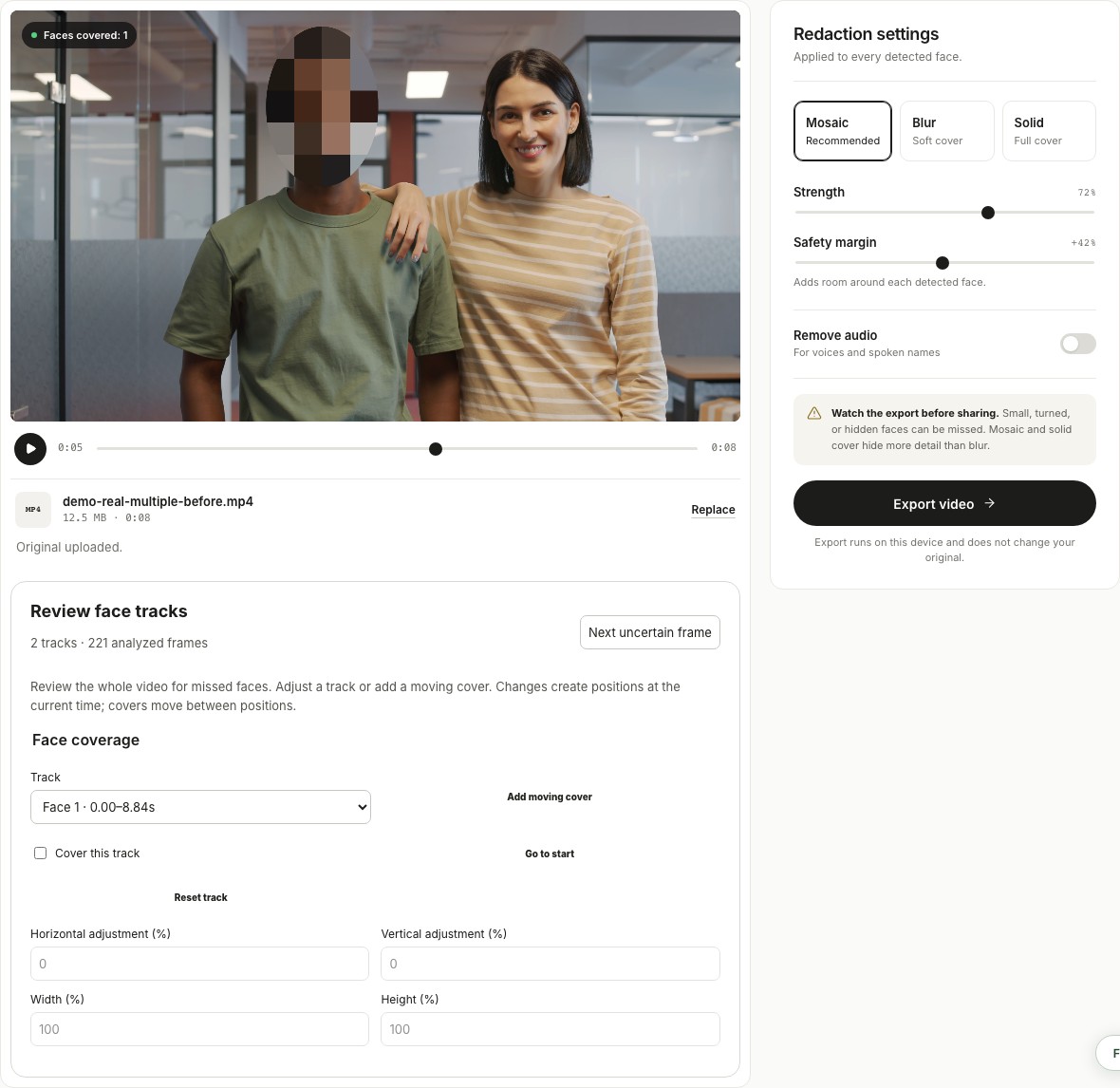
Zwei abgedeckte Gesichter in derselben Aufnahme ansehen
Dieser lizenzierte Stockclip zeigt den gemeinsamen Mosaikeffekt auf beiden Gesichtern. Er demonstriert die automatische Abdeckung mehrerer Gesichter; folgen Sie den obigen Schritten, um einen Verlauf sichtbar zu lassen.
Quelle: Zwei Kollegen blicken in die Kamera von Theo Decker, verwendet unter der Pexels-Lizenz. Demo-Einstellungen und Quellenhinweise.
Eine fehlende oder falsch platzierte Abdeckung korrigieren
| Problem | Was zu tun ist |
|---|---|
| Eine Maske ist zu eng | Erhöhen Sie den Sicherheitsrand oder passen Sie Breite und Höhe dieses Verlaufs zum betroffenen Zeitpunkt an. |
| Eine Maske weicht bei einer Kreuzung ab | Wählen Sie den Verlauf und stellen Sie horizontale und vertikale Anpassungen zu den betroffenen Zeitpunkten ein. Spielen Sie die Bilder zwischen gespeicherten Positionen erneut ab. |
| Ein Gesicht hat keine Maske | Wählen Sie Bewegliche Abdeckung hinzufügen, legen Sie Startzeit und Endzeit fest und stellen Sie dann Position und Größe entlang des Gesichtswegs ein. |
| Eine abgedeckte Person erscheint erneut ohne Maske | Suchen Sie nach einem weiteren Verlauf und prüfen Sie, dass Diesen Verlauf abdecken aktiviert ist. Ergänzen Sie eine bewegliche Abdeckung, wenn die Erkennung dieses Auftreten übersehen hat. |
Siehe Anleitung für bewegliche Abdeckungen für die genauen Felder. Stärke und Sicherheitsrand können keine Maske erzeugen, wo kein Gesicht erkannt wurde.
Bei mehreren Personen zu prüfende Bilder
- Auftritte und Abgänge: Prüfen Sie die ersten und letzten Bilder, in denen das Gesicht sichtbar ist.
- Überkreuzungen: Pausieren Sie dort, wo Personen sich überlappen oder hintereinander vorbeigehen.
- Szenenwechsel: Prüfen Sie beide Seiten jedes Schnitts und alle neuen Verläufe.
- Gesichter im Hintergrund: Prüfen Sie entfernte Personen, Bildschirme und Spiegelungen.
- Profile und Verdeckungen: Prüfen Sie Drehungen, gesenkte Köpfe, Hände und Haare.
- Andere Erkennungsmerkmale: Entscheiden Sie, ob auch Stimmen, Namen, Ausweise oder Kleidung beachtet werden müssen.
Die Anzahl der Verläufe entspricht nicht der Anzahl unterschiedlicher Personen. Eine passende Maskenanzahl beweist keine korrekte Abdeckung. Der Benchmark mit Stockmaterial enthält gemessene Auslassungen und falsch platzierte Masken.
Einen Clip mit mehreren Personen prüfen
Analysieren Sie, wählen Sie die abzudeckenden Verläufe aus, korrigieren Sie die Masken und sehen Sie sich dann das heruntergeladene Ergebnis an.
Video auswählenVerwandte Tools
Für mehrere Clips verwenden Sie Gesichtsverpixelung für Videos im Stapel. Für einen Ordner mit Fotos verwenden Sie die Stapelverpixelung für Bilder; wählen Sie den Einzelbild-Editor wenn Sie einzelne manuelle Korrekturen benötigen.