Difuminar varias caras en un mismo vídeo
Cubra todas las caras detectadas o deje visibles los seguimientos faciales seleccionados después del análisis. Los seguimientos cubiertos comparten un efecto, una intensidad y un margen. Revise cada aparición de cada persona, porque una persona puede dividirse en varios seguimientos.
Actualizado el 5 de noviembre de 2026
Cubra todas las caras detectadas
- Elija un clip MP4, MOV o WebM de hasta 90 MB en FaceBlur.
- Elija mosaico, difuminado suave o cobertura sólida. Seleccione Analizar y revisar caras. Exhaustivo es el modo predeterminado; la vista previa rápida anterior al análisis usa Rápido.
- Mantenga activado Cubrir este seguimiento en todos los seguimientos. Reproduzca y recorra las máscaras analizadas, prestando atención a las personas del fondo y los cruces.
- Corrija las máscaras demasiado ajustadas o mal colocadas, añada coberturas para las caras omitidas y después exporte y descargue el vídeo.
- Vea todo el archivo descargado y siga a cada persona en todas sus apariciones.
Deje visible a una persona mientras cubre a las demás
En un clip con dos personas, mantenga activada la cobertura de la persona que quiera ocultar y desactívela para la que quiera dejar visible. Use los seguimientos analizados en lugar de la vista previa rápida inicial.
- Analice el clip. Seleccione Analizar y revisar caras y espere a los controles de seguimiento.
- Seleccione una cara en el menú Seguimiento. FaceBlur mueve el cabezal al inicio de ese seguimiento. Reproduzca o recorra su intervalo para confirmar qué cara sigue.
- Desactive Cubrir este seguimiento. Esto elimina la cobertura de ese seguimiento. Manténgala activada en los seguimientos que quiera ocultar.
- Compruebe las demás apariciones de la persona. Repita el proceso en cualquier seguimiento adicional de la persona que quiera dejar visible. Los seguimientos pueden dividirse después de giros, obstrucciones o cortes; no identifican personas únicas.
- Revise los cruces y las máscaras superpuestas. Otro seguimiento cubierto puede solaparse con la persona que dejó visible. Corrija la cobertura e inspeccione la exportación descargada.
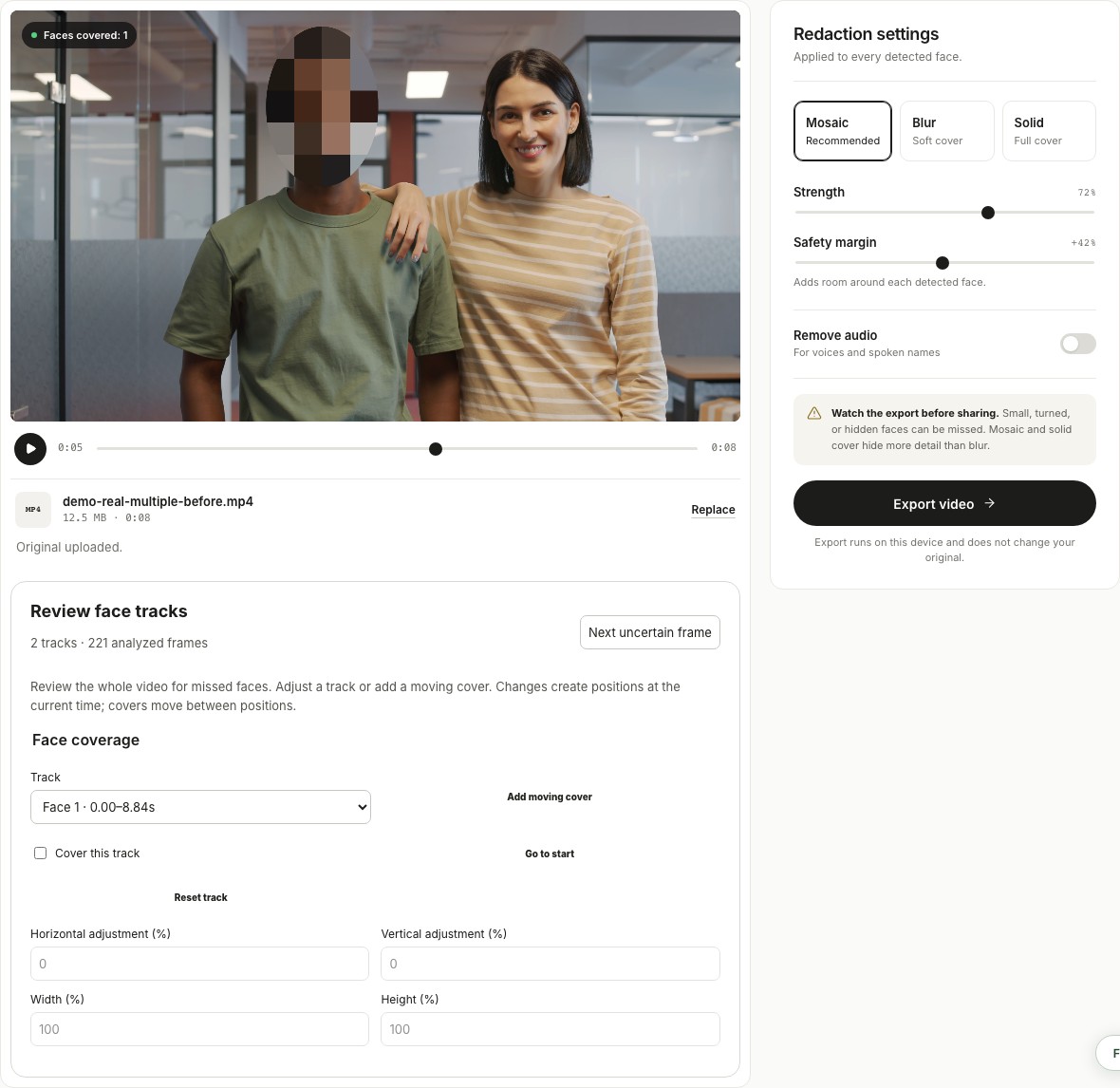
Vea dos caras cubiertas en la misma toma
Este clip de archivo con licencia muestra el efecto de mosaico compartido en ambas caras. Demuestra la cobertura automática de varias caras; siga los pasos anteriores para dejar visible un seguimiento.
Fuente: Dos compañeros de cara a la cámara por Theo Decker, utilizado conforme a la Licencia de Pexels. Ajustes de la demostración y notas sobre la fuente.
Corrija una cobertura ausente o mal colocada
| Problema | Qué hacer |
|---|---|
| Una máscara queda demasiado ajustada | Aumente el Margen de seguridad o ajuste el Ancho y la Altura de ese seguimiento en el momento afectado. |
| Una máscara se desvía durante un cruce | Seleccione el seguimiento y establezca ajustes horizontales y verticales en los momentos afectados. Reproduzca de nuevo los fotogramas entre las posiciones guardadas. |
| Una cara no tiene máscara | Seleccione Añadir cobertura móvil, establezca la Hora de inicio y la Hora de fin y después ajuste su posición y tamaño a lo largo de la trayectoria de la cara. |
| Una persona cubierta reaparece sin máscara | Busque otro seguimiento y verifique que Cubrir este seguimiento esté activado. Añada una cobertura móvil si la detección omitió esa aparición. |
Consulte la guía de cobertura móvil para consultar los campos exactos. La intensidad y el margen no pueden crear una máscara donde no se detectó ninguna cara.
Fotogramas que debe comprobar con varias personas
- Entradas y salidas: inspeccione el primer y el último fotograma en los que la cara sea visible.
- Cruces: pause donde las personas se solapen o pasen unas detrás de otras.
- Cambios de plano: inspeccione ambos lados de cada corte y los seguimientos nuevos.
- Caras de fondo: inspeccione a las personas lejanas, las pantallas y los reflejos.
- Perfiles y obstrucciones: compruebe los giros, las miradas hacia abajo, las manos y el pelo.
- Otros elementos identificativos: decida si las voces, los nombres, las credenciales o la ropa también requieren atención.
El número de seguimientos no cuenta personas distintas. Que coincida el número de máscaras no demuestra una cobertura correcta. La prueba con material de archivo incluye omisiones medidas y máscaras mal colocadas.
Revise un clip con varias personas
Analice, elija los seguimientos que quiera cubrir, corrija las máscaras y vea después el resultado descargado.
Elegir un vídeoHerramientas relacionadas
Para varios clips, use difuminado de caras en vídeos por lotes. Para una carpeta de fotos, use el difuminado de caras por lotes; elija el editor de imagen individual cuando necesite correcciones manuales individuales.