Pixelar caras en un vídeo con mosaico
El mosaico convierte los píxeles de cada máscara facial en grandes bloques de color. La intensidad define el tamaño del bloque; el margen define cuánto sobrepasa la máscara a la cara.
Actualizado el 5 de noviembre de 2026
Compare el mismo fotograma: mosaico, difuminado y cobertura sólida
Estas son imágenes generadas por FaceBlur a partir del mismo fotograma de archivo con licencia, con la misma cara detectada y un margen del 42 %. El mosaico y el difuminado suave usan una intensidad del 72 %. La cobertura sólida no tiene ajuste de intensidad.
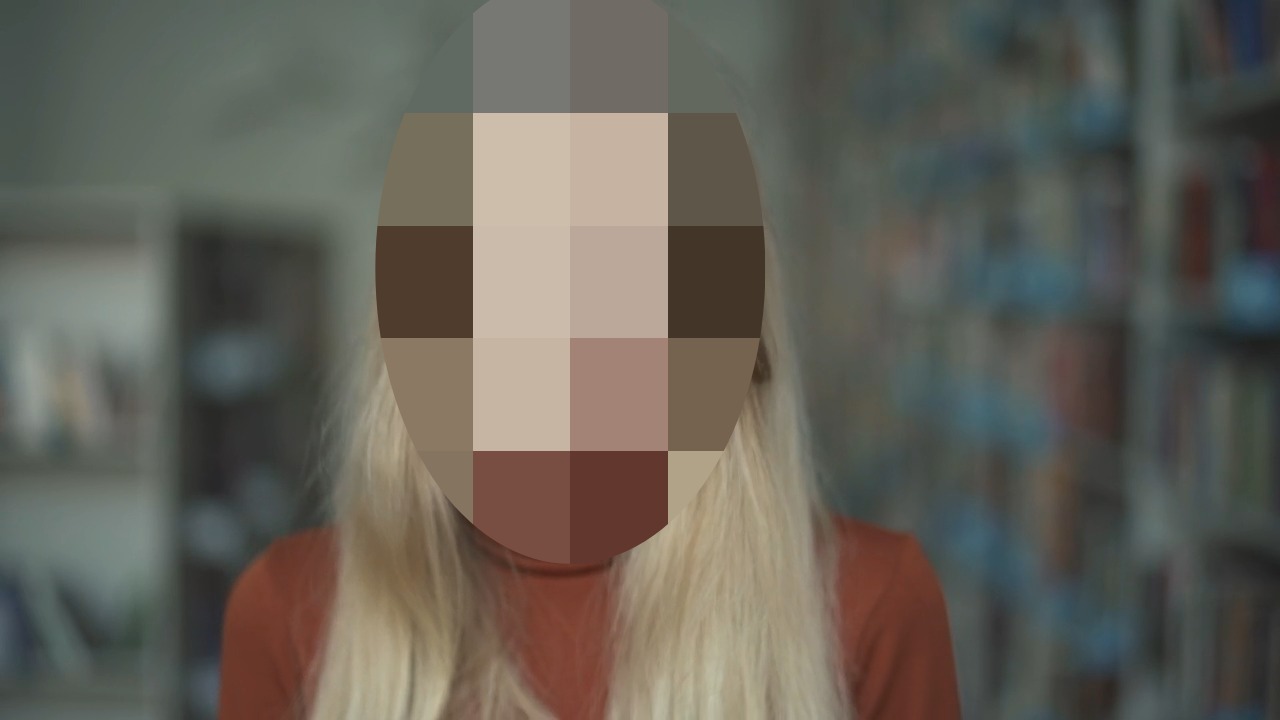
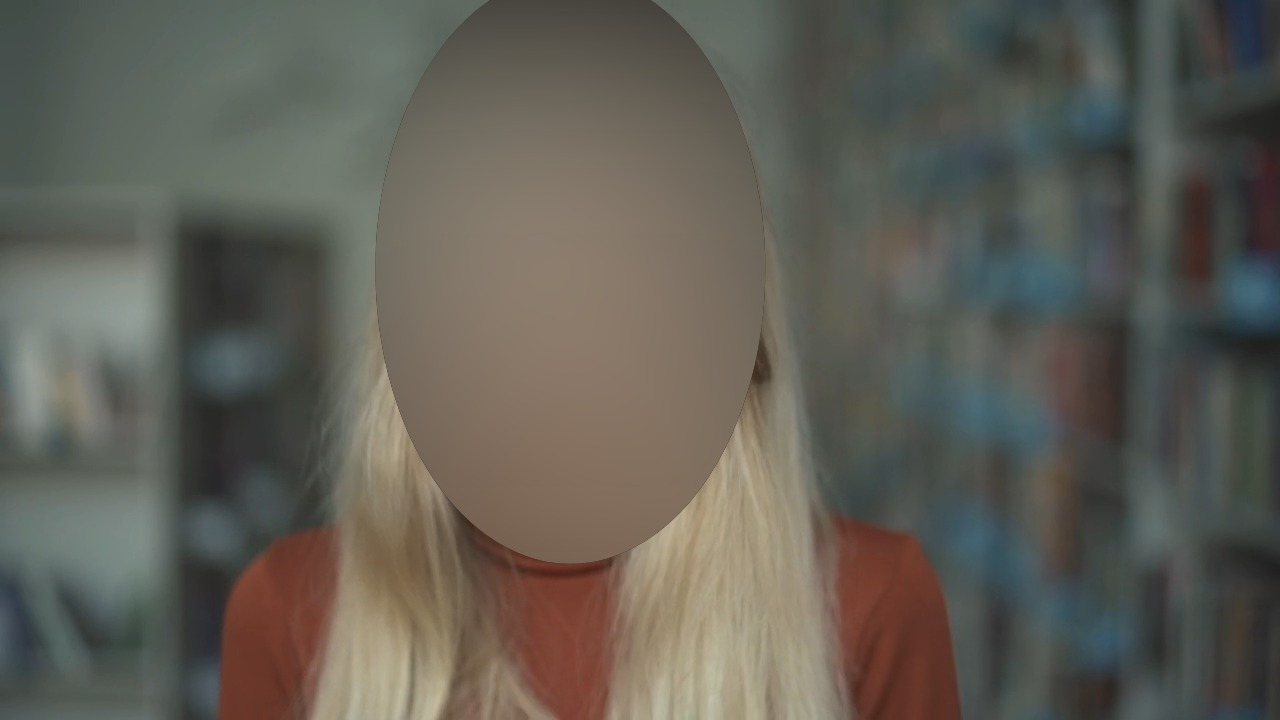
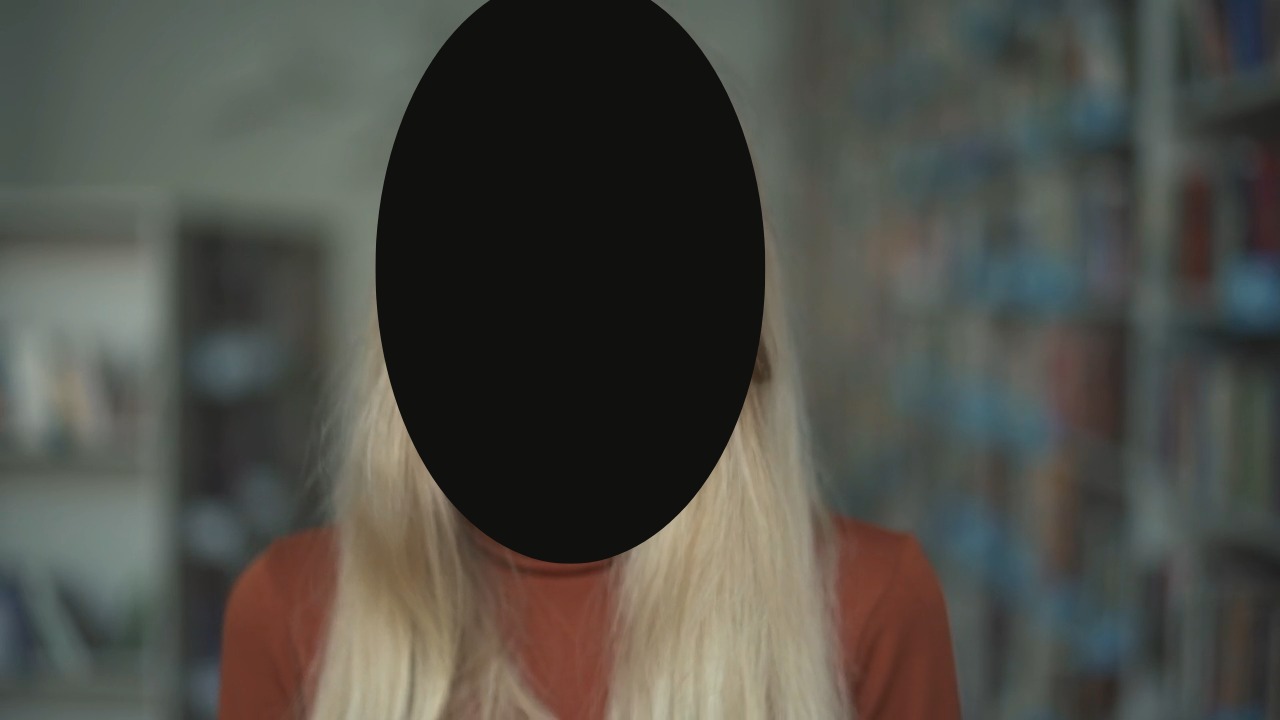
Fuente: Chica sonriente, retrato en la biblioteca, utilizado conforme a la Licencia gratuita de vídeos de archivo de Mixkit. Consulta la el mismo material en movimiento. Una comparación estática no demuestra anonimato ni cobertura a lo largo de un clip completo.
¿Qué control cambia el resultado?
| Efecto | Ajuste | Usa |
|---|---|---|
| Mosaico | La intensidad cambia el tamaño del bloque | Oculta el detalle, pero mantiene algo de color y movimiento |
| Difuminado suave | La intensidad cambia el radio del difuminado | Mantiene visible más estructura facial |
| Sólido | Sin ajuste de intensidad | Cubre cada píxel dentro de la máscara |
Ajustar el tamaño de bloque y el margen
- Elija un clip y seleccione Mosaico.
- Seleccione Analizar y revisar caras. Exhaustivo es el modo de análisis predeterminado; la vista previa rápida anterior al análisis usa Rápido.
- Aumente la Intensidad hasta que los detalles faciales queden suficientemente ocultos tanto en movimiento como en pausa. Compruebe el resultado exportado en vez de juzgarlo por una vista previa pequeña.
- Aumente el Margen de seguridad si la frente, la barbilla o los lados sobresalen de una máscara centrada. Use los controles de seguimiento o Añadir cobertura móvil para máscaras mal colocadas o ausentes.
- Exporte, descargue e inspeccione todo el archivo.
El Efecto, la Intensidad y el Margen de seguridad se comparten entre los seguimientos cubiertos. Después del análisis, Cubrir este seguimiento permite desactivar la cobertura de los seguimientos seleccionados. Una persona puede aparecer en más de un seguimiento.
Qué no corrige el mosaico
- Los bloques pequeños pueden dejar una cara reconocible.
- Una máscara ajustada puede dejar a la vista el borde de una cara en movimiento.
- La intensidad y el margen no corrigen una detección omitida. Añada una cobertura móvil después del análisis para cubrir el intervalo omitido.
- La voz, la ropa, los tatuajes, la ubicación y el contexto pueden seguir identificando a alguien.
Antes de compartir, revisa la exportación con esta lista: lista de comprobación para censurar caras en vídeo
Prueba el mosaico en un clip corto
Revisa las máscaras a velocidad normal y en pausa, y luego mira la exportación.
Pixelar caras