Gesichter im Video mit Mosaik verpixeln
Das Mosaik verwandelt die Pixel in jeder Gesichtsmaske in große Farbblöcke. Die Stärke bestimmt die Blockgröße, der Rand, wie weit die Maske über das Gesicht hinausreicht.
Aktualisiert am 5. November 2026
Dasselbe Bild vergleichen: Mosaik, Weichzeichnung und einfarbige Abdeckung
Dies sind FaceBlur-Renderings desselben lizenzierten Stockbilds mit demselben erkannten Gesicht und 42 % Sicherheitsrand. Mosaik und Weichzeichnung verwenden 72 % Stärke. Eine einfarbige Abdeckung hat keine Stärkeeinstellung.
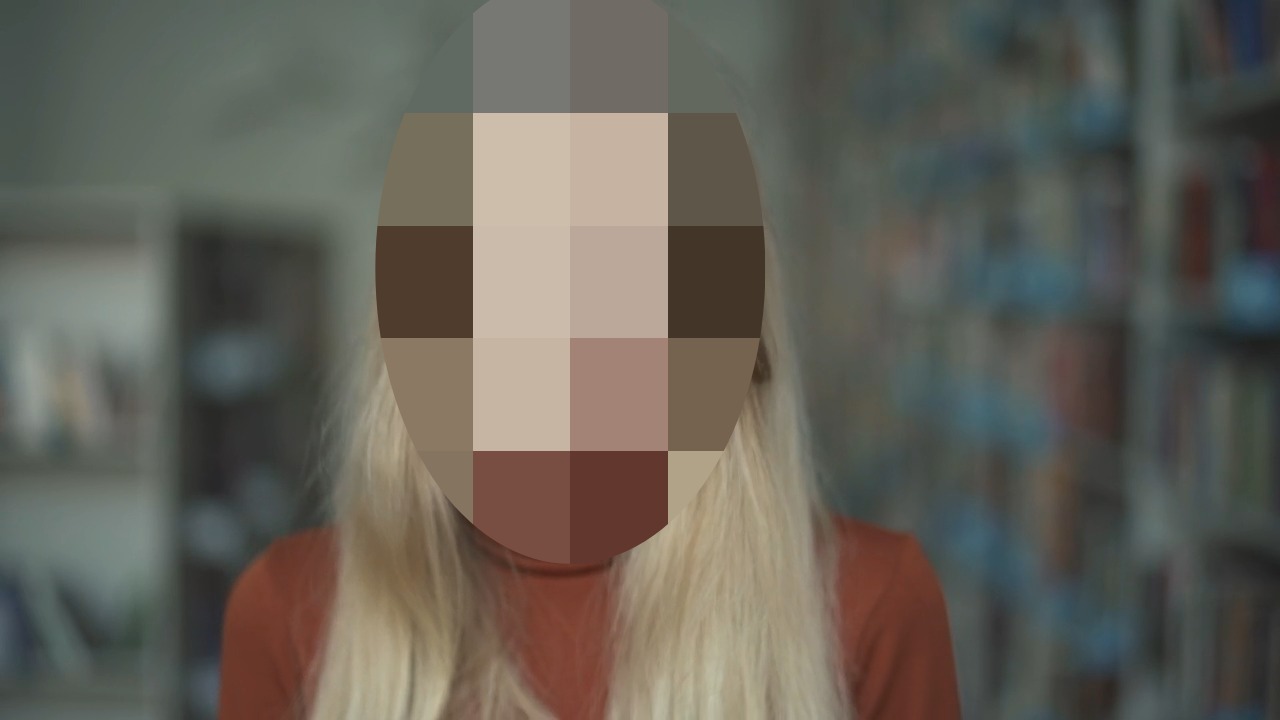
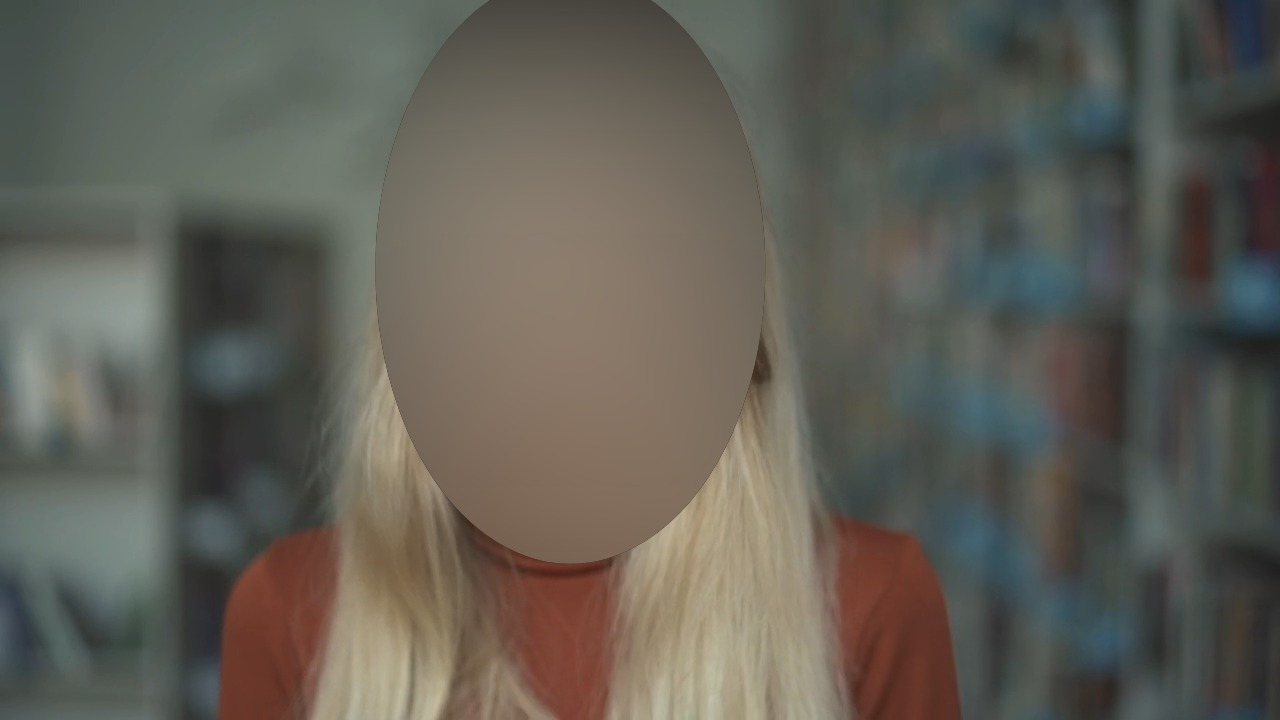
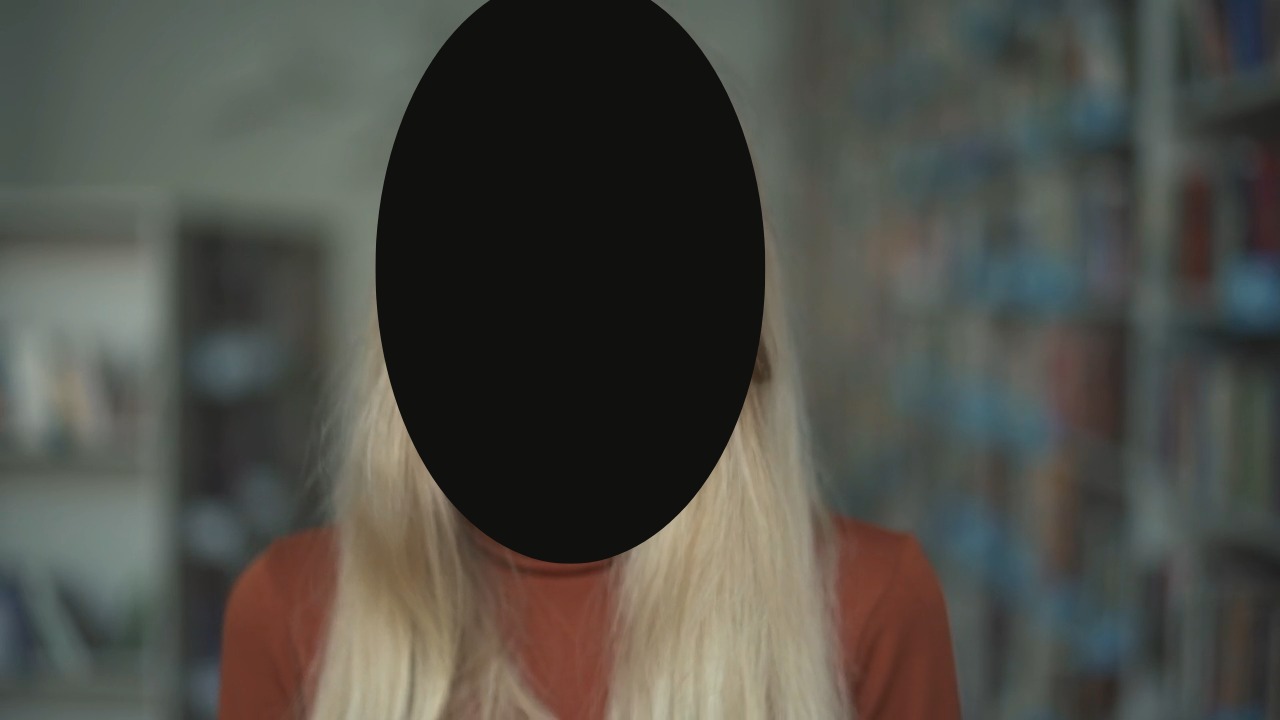
Quelle: Lächelndes Mädchen, Porträt in der Bibliothek, verwendet unter der Mixkit-Lizenz für kostenlose Stockvideos. Siehe dasselbe Material in Bewegung. Ein Standbildvergleich belegt weder Anonymität noch die Abdeckung in einem vollständigen Clip.
Welche Einstellung verändert das Ergebnis?
| Effekt | Einstellung | Verwenden Sie |
|---|---|---|
| Mosaik | Stärke ändert Blockgröße | Verbirgt Details, erhält aber etwas Farbe und Bewegung |
| Weichzeichner | Stärke ändert den Weichzeichnungsradius | Lässt mehr Gesichtsstruktur erkennen |
| Einfarbig | Keine Stärkeeinstellung | Verbirgt jedes Pixel innerhalb der Maske |
Blockgröße und Rand festlegen
- Wählen Sie einen Clip und Mosaik aus.
- Wählen Sie Gesichter analysieren und prüfen. Gründlich ist der Standardanalysemodus; die schnelle Vorschau vor der Analyse verwendet Schnell.
- Erhöhen Sie die Stärke, bis Gesichtsdetails in Bewegung und bei pausiertem Video ausreichend verdeckt sind. Prüfen Sie das exportierte Ergebnis, statt nur eine kleine Vorschau zu beurteilen.
- Erhöhen Sie den Sicherheitsrand, wenn Stirn, Kinn oder Seiten über eine zentrierte Maske hinausragen. Verwenden Sie die Verlaufseinstellungen oder Bewegliche Abdeckung hinzufügen für falsch platzierte oder fehlende Masken.
- Exportieren Sie, laden Sie die Datei herunter und prüfen Sie sie vollständig.
Effekt, Stärke und Sicherheitsrand gelten gemeinsam für alle abgedeckten Verläufe. Nach der Analyse können Sie mit Diesen Verlauf abdecken die Abdeckung ausgewählter Verläufe deaktivieren. Eine Person kann in mehreren Verläufen erscheinen.
Was das Mosaik nicht behebt
- Kleine Blöcke können ein Gesicht erkennbar lassen.
- Eine zu enge Maske kann den Rand eines bewegten Gesichts freilegen.
- Stärke und Sicherheitsrand beheben keine fehlende Erkennung. Ergänzen Sie nach der Analyse eine bewegliche Abdeckung für den übersehenen Zeitraum.
- Stimme, Kleidung, Tattoos, Ort und Kontext können eine Person weiterhin erkennbar machen.
Prüfen Sie den Export vor dem Teilen mit dieser Checkliste: Checkliste zum Unkenntlichmachen von Gesichtern
Mosaik mit einem kurzen Clip ausprobieren
Prüfen Sie die Masken bei normaler Geschwindigkeit und im Standbild, und sehen Sie sich dann den Export an.
Gesichter verpixeln