Pixeliser les visages d’une vidéo avec une mosaïque
La mosaïque transforme les pixels de chaque masque de visage en grands blocs de couleur. L’intensité définit la taille des blocs ; la marge définit jusqu’où le masque dépasse du visage.
Mis à jour le 5 novembre 2026
Comparez la même image : mosaïque, flou et masque opaque
Ces rendus FaceBlur utilisent la même image sous licence, le même visage détecté et une marge de 42 %. La mosaïque et le flou doux utilisent une intensité de 72 %. Le masque opaque n’a pas de réglage d’intensité.
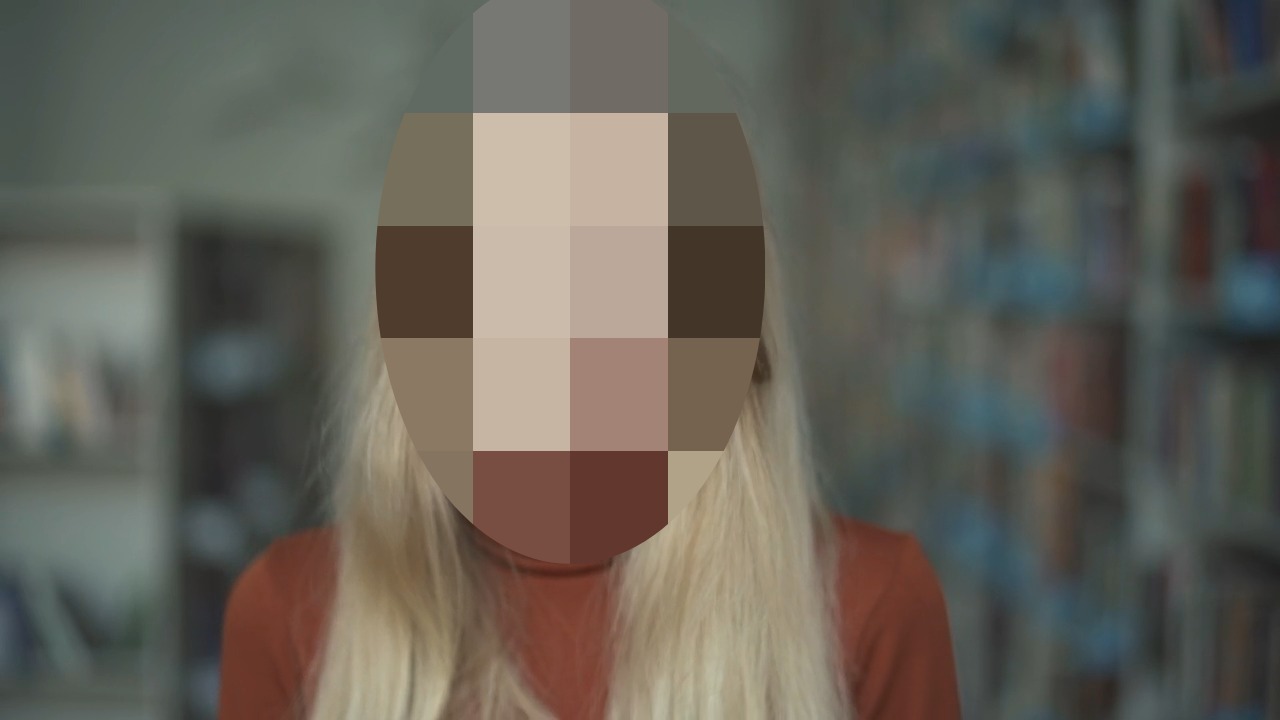
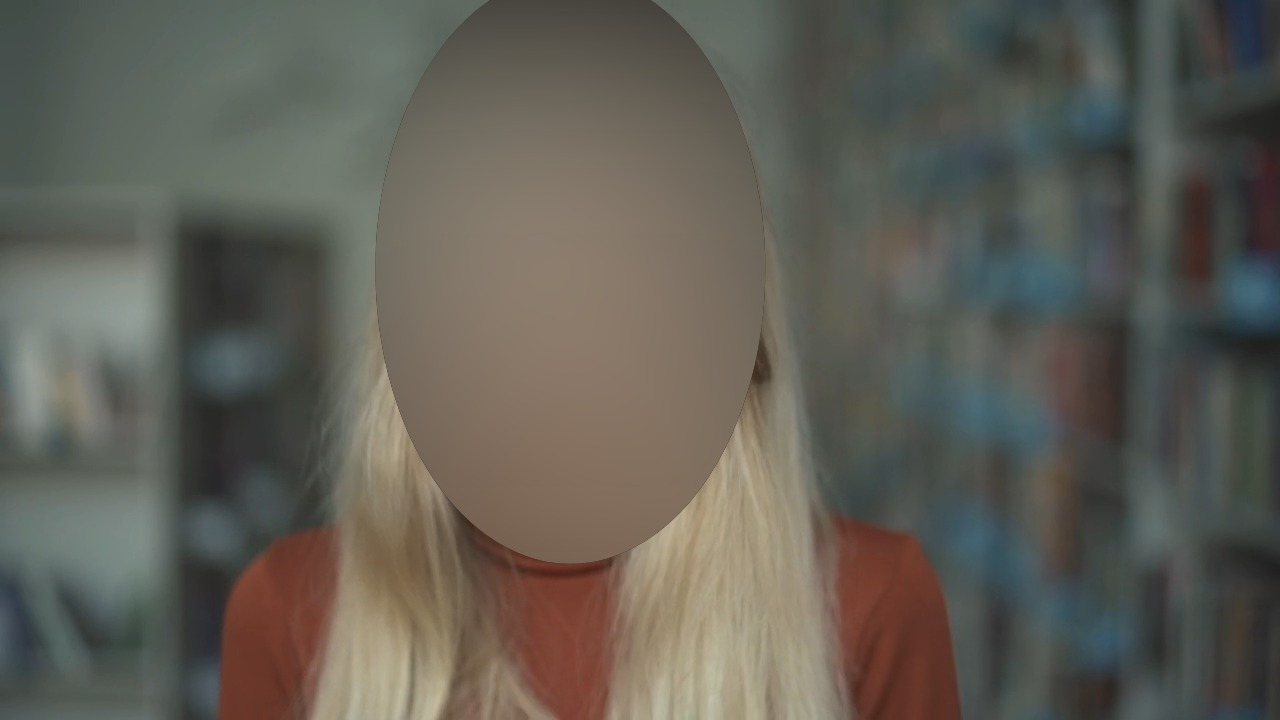
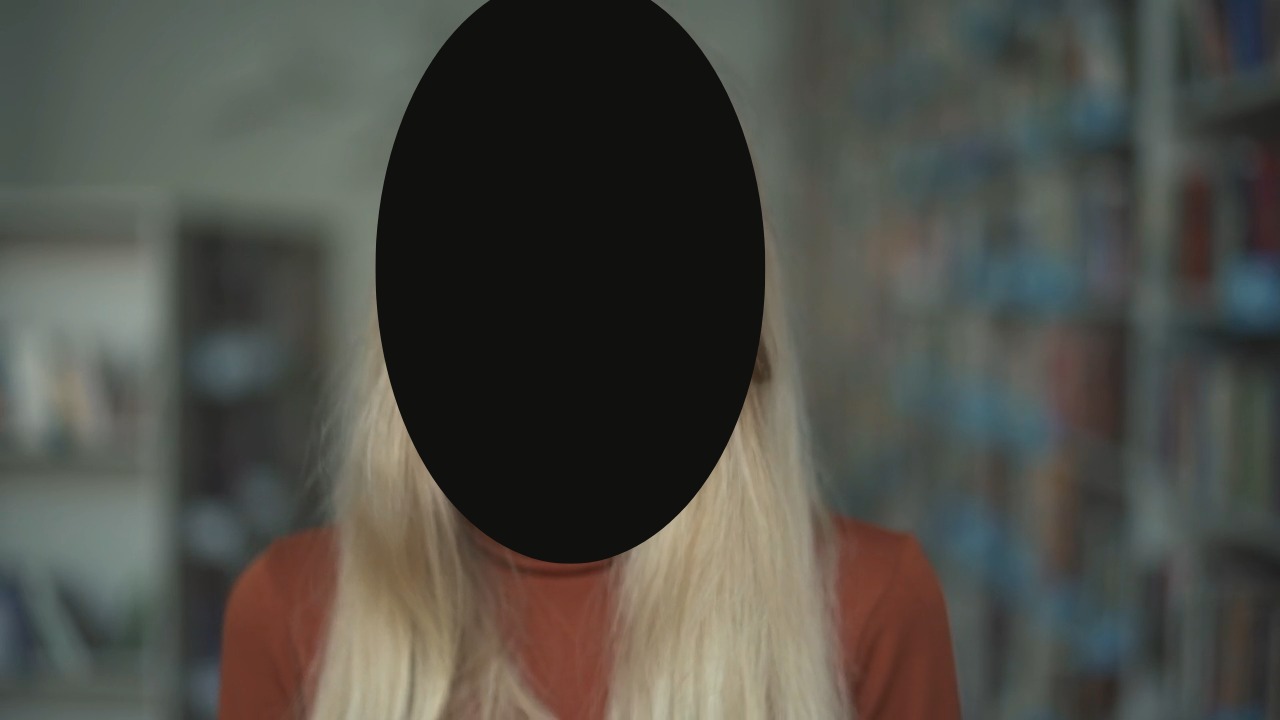
Source : Fille souriante, portrait dans une bibliothèque, utilisée selon la Licence gratuite Mixkit Stock Video. Consultez les même vidéo en mouvement. Une comparaison d’images fixes ne démontre ni l’anonymat ni la couverture de tout un extrait.
Quel réglage change le résultat ?
| Effet | Réglage | Utilisez |
|---|---|---|
| Mosaïque | L’intensité modifie la taille des blocs | Cache les détails mais conserve un peu de couleur et de mouvement |
| Flou doux | L’intensité modifie le rayon du flou | Laisse voir davantage les traits du visage |
| Opaque | Pas de réglage d’intensité | Cache chaque pixel à l’intérieur du masque |
Régler la taille des blocs et la marge
- Choisissez un extrait et sélectionnez Mosaïque.
- Sélectionnez Analyser et vérifier les visages. Le mode d’analyse Approfondi est sélectionné par défaut ; l’aperçu rapide avant analyse utilise le mode Rapide.
- Augmentez l’Intensité jusqu’à ce que les détails du visage soient suffisamment masqués en mouvement et en pause. Vérifiez le résultat exporté plutôt que de vous fier à un petit aperçu.
- Augmentez la Marge de sécurité si le front, le menton ou les côtés dépassent d’un masque centré. Utilisez les commandes de suivi ou Ajouter un masque mobile pour les masques mal placés ou manquants.
- Exportez, téléchargez et vérifiez tout le fichier.
L’Effet, l’Intensité et la Marge de sécurité sont communs aux suivis masqués. Après l’analyse, Masquer ce suivi permet de désactiver le masque de certains suivis. Une personne peut apparaître dans plusieurs suivis.
Ce que la mosaïque ne corrige pas
- Les petits blocs peuvent laisser un visage reconnaissable.
- Un masque trop serré peut laisser voir le bord d’un visage en mouvement.
- L’intensité et la marge ne corrigent pas une détection manquée. Ajoutez un masque mobile après l’analyse pour couvrir la période manquée.
- La voix, les vêtements, les tatouages, la localisation et le contexte peuvent toujours identifier quelqu'un.
Avant de partager, vérifiez l'export avec cette liste de contrôle : liste de contrôle pour masquer les visages
Essayez la mosaïque sur un clip court
Vérifiez les masques à vitesse normale et à l’arrêt, puis regardez l’export.
Pixeliser les visages