動画の顔にモザイクをかける
モザイクは、顔のマスク内のピクセルを大きな色のブロックに変換します。強さはブロックのサイズを、余白はマスクが顔からどれだけはみ出すかを決めます。
2026 年 11 月 5 日更新
同じフレームで比較:モザイク・ぼかし・単色カバー
同じライセンス済み素材の同じフレームを、同じ顔の検出枠と余白42%でFaceBlurが描画した比較です。モザイクとソフトぼかしの強さは72%です。単色カバーには強さの設定がありません。
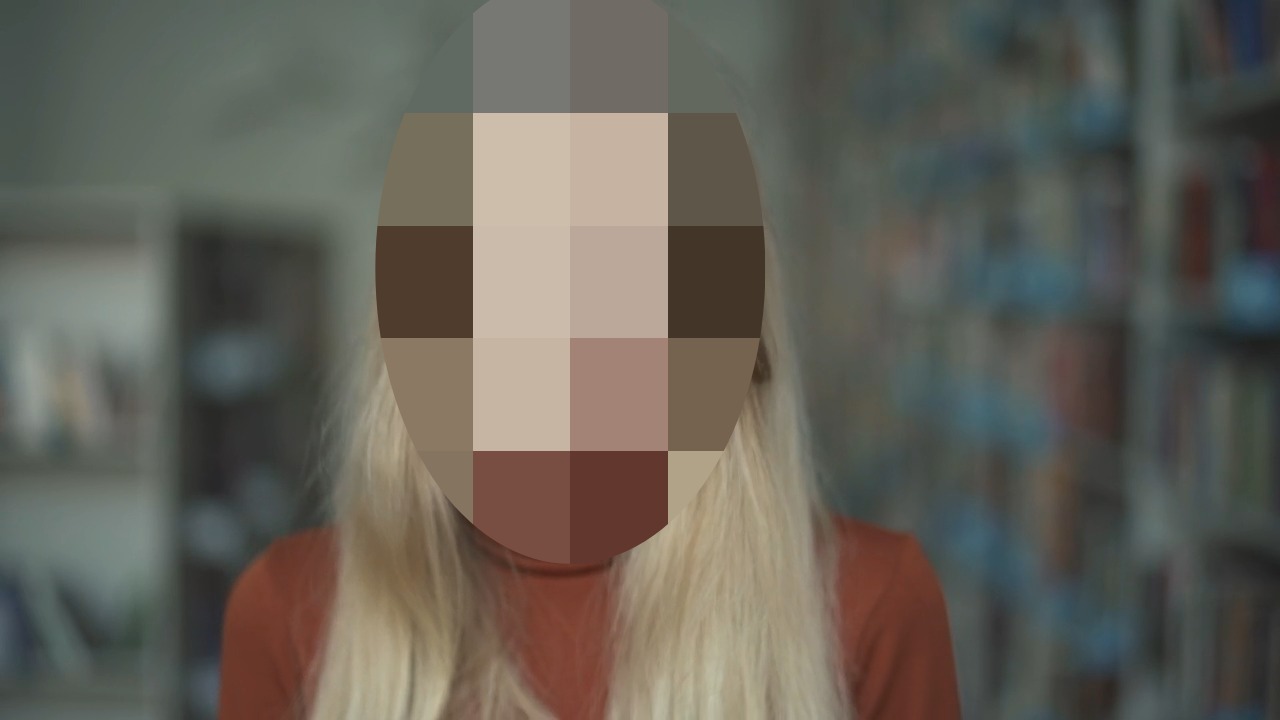
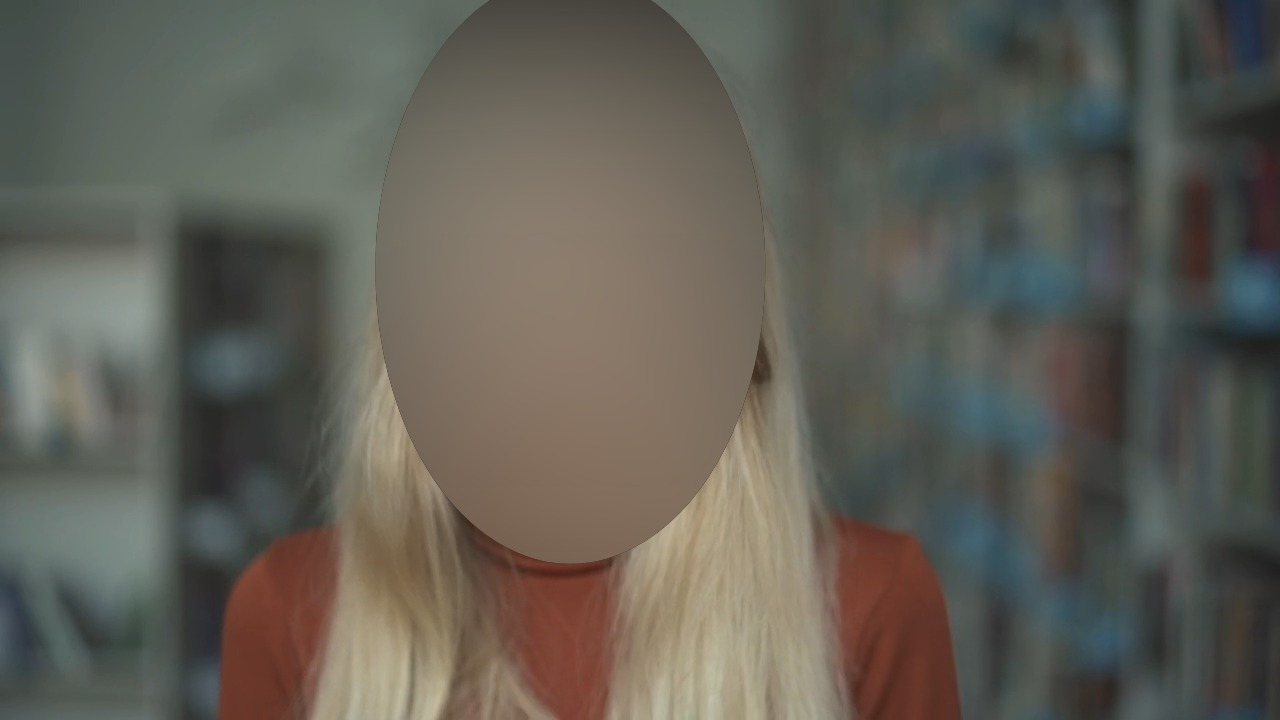
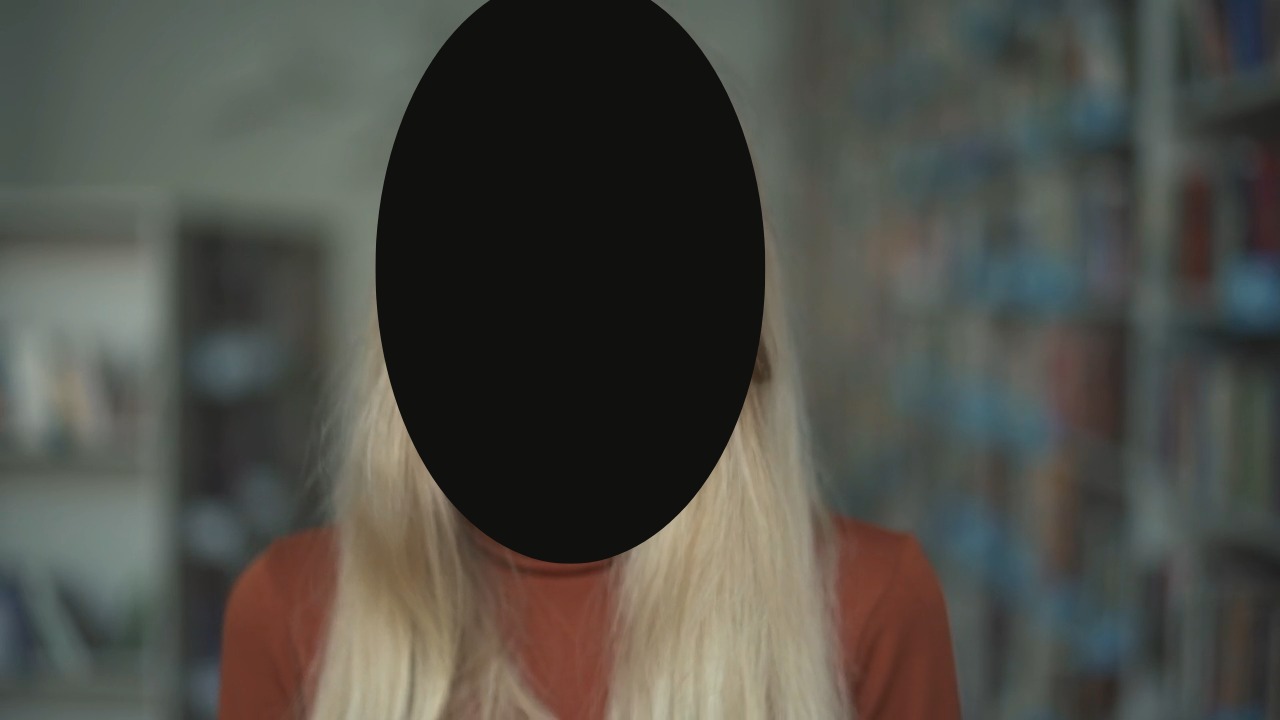
出典: 笑顔の少女、図書館でのポートレート、使用許諾: Mixkitストック動画無料ライセンス。参考: 同じ映像が動いている。静止画の比較だけでは、匿名性や動画全体のカバーを確認することはできません。
結果を変えるコントロールはどれですか?
| 効果 | 設定 | ツール: |
|---|---|---|
| モザイク | 強さでブロックサイズが変わる | 細部を隠しつつ、色や動きをある程度残します |
| ソフトぼかし | 強さでぼかしの半径が変わる | 顔の輪郭がより多く残ります |
| 単色 | 強さの設定なし | マスク内のすべてのピクセルを隠します |
ブロックサイズと余白の設定
- クリップを選択し、「モザイク」を選択します。
- 「顔を解析して確認」を選択します。解析の初期設定は「詳細」で、解析前の簡易プレビューは「高速」を使います。
- 動作中および一時停止中に、顔の詳細が十分に隠れるまで強度を上げます。小さなプレビューから判断するのではなく、書き出しされた結果を確認してください。
- 額・あご・顔の側面が中央のマスクからはみ出す場合は、安全余白を増やします。位置がずれたりマスクがない場合は、追跡の調整または「移動するカバーを追加」を使います。
- ファイル全体を書き出し、ダウンロード、検査します。
効果・強さ・安全余白は、カバーするすべての追跡で共通です。解析後は「この追跡をカバー」で選択した追跡のカバーをオフにできます。1人が複数の追跡に分かれることがあります。
モザイクでは解決しないこと
- ブロックが小さいと顔を判別できることがあります。
- マスクが小さいと、動く顔の端が見えてしまうことがあります。
- 強度と余白は検出ミスを修正するものではありません。解析後に移動カバーを追加して、欠落したインターバルをカバーします。
- 声、服装、タトゥー、場所、状況から人物が特定されることもあります。
モザイクはマスク内のピクセルのみを変更します。 マスク内のすべてのピクセルを隠す必要がある場合は単色カバーを使い、声が問題になる場合は音声を削除してください。
共有する前に、このチェックリストで書き出し結果を確認しましょう: 動画の顔の匿名化チェックリスト
短い動画でモザイクを試す
通常の速度と一時停止中にマスクを確認してから、書き出した動画を見てください。
顔にモザイク